ใช้ Qiskit Code Assistant ใน Visual Studio Code และ editors ที่เข้ากันได้
เรียนรู้วิธีติดตั้ง ใช้งาน กำหนดค่า และถอนการติดตั้ง extension อย่างเป็นทางการของ Qiskit Code Assistant ใน Visual Studio Code (VS Code) และ editors ที่เข้ากันได้
- นี่เป็นฟีเจอร์ทดลองที่ให้บริการแก่ผู้ใช้ IBM Quantum® Premium Plan ที่มีบัญชีบน IBM Quantum Platform ใหม่
- Qiskit Code Assistant อยู่ในสถานะพรีวิวรีลีสและอาจมีการเปลี่ยนแปลง
- หากมีข้อเสนอแนะหรือต้องการติดต่อทีมพัฒนา ใช้ Qiskit Slack Workspace channel หรือ GitHub repositories สาธารณะที่เกี่ยวข้อง
ติดตั้ง VS Code extension
เพื่อติดตั้ง VS Code extension ให้ทำตามขั้นตอนเหล่านี้:
ติดตั้งโดยตรงจาก VS Code:
- เปิด VS Code
- คลิกไอคอน Extensions ในแถบเครื่องมือด้านซ้าย
- ค้นหา
qiskit - หา "Qiskit Code Assistant (Beta)" แล้วคลิก Install
อีกทางหนึ่ง extension ยังมีให้ใช้งานผ่าน VS Code Marketplace
extension ยังเผยแพร่บน Open VSX สำหรับผู้ใช้ VS Code fork เช่น VSCodium, Cursor, IBM Bob และอื่น ๆ
extension จะโหลดโดยอัตโนมัติและแสดงที่ด้านล่างของหน้าต่าง VS Code หากไม่แสดง ให้โหลด extension หรือแอปพลิเคชันใหม่
กำหนดค่าการตั้งค่า extension
สามารถกำหนดค่าการตั้งค่าต่อไปนี้:
-
เพื่อเปลี่ยน keyboard shortcuts ให้เปิดการตั้งค่า Keyboard Shortcuts (
Cmd/Ctrl+Shift+P->Preferences: Open Keyboard Shortcuts (JSON)) และค้นหาqiskit-vscode -
สามารถเปลี่ยน IBM Quantum API token ที่ใช้ใน VS Code command palette ได้ โดยพิมพ์
Cmd/Ctrl+Shift+Pค้นหาqiskitเลือกคำสั่ง Qiskit Code Assistant: Set IBM Quantum API token แล้ววาง IBM Quantum API token ของคุณ -
[ขั้นสูง] เพื่อเปลี่ยน instance ของ Qiskit Code Assistant Service ที่ extension ควรใช้ ให้ไปที่ File -> Preferences -> Settings บนแท็บ User ค้นหา Qiskit และแก้ไข
Qiskit Code Assistant: Url
เริ่มต้นใช้งาน Qiskit Code Assistant extension สำหรับ VS Code
การยืนยันตัวตนและการตั้งค่า
หลังจากติดตั้ง extension แล้ว ระบบจะพยายามยืนยันตัวตน โดยค่าเริ่มต้นแพ็กเกจจะพยายามยืนยันตัวตนกับ IBM Quantum services ด้วย API key ที่กำหนด และใช้ key จากตัวแปรสภาพแวดล้อม QISKIT_IBM_TOKEN หรือจากไฟล์ ~/.qiskit/qiskit-ibm.json (ในส่วน default-ibm-quantum) หากต้องการความช่วยเหลือในการกำหนดค่าบัญชี ให้ทำตามคำแนะนำใน ตั้งค่าเพื่อใช้ IBM Cloud
ตามค่าเริ่มต้น extension จะใช้โมเดล mistral-small-3.2-24b-qiskit ซึ่งแสดงอยู่ใน Model Picker ที่แถบสถานะด้านล่าง
ครั้งแรกที่ใช้โมเดล mistral-small-3.2-24b-qiskit จะมี modal เปิดขึ้นแสดงข้อจำกัดสำคัญที่ควรทราบเมื่อใช้โมเดล คลิก Accept เพื่อเปิดใช้งานโมเดลสำหรับการสร้างโค้ด
สร้างโค้ด
ขณะพัฒนาโค้ดด้วย Qiskit สามารถขอให้ Qiskit Code Assistant ช่วยได้ โดยทั่วไป Assistant จะแนะนำโค้ดที่ดีขึ้นเพื่อตอบสนองต่อ Python comments หรือ docstrings แต่สามารถใช้ Assistant ได้ทุกที่ในไฟล์
เพื่อรับคำแนะนำโค้ด ให้พิมพ์ prompt แล้วกด Ctrl+. มี prompt สองประเภทที่ใช้ได้:
- ป้อนโค้ดบางส่วนแล้วรับคำแนะนำเพื่อเสร็จสมบูรณ์ ตัวอย่าง:
from qiskit.circuit import QuantumCircuit
from qiskit.transpiler import generate_preset_pass_manager
from qiskit_ibm_runtime import SamplerV2 as Sampler
from qiskit_ibm_runtime.fake_provider import FakeManilaV2

# Bell Circuit
qc = QuantumCircuit(2)
qc.h(0)
qc.cx(0, 1)

qc.mea # Type Ctrl + . for a code suggestion. - พิมพ์เครื่องหมาย (#) แล้วพิมพ์ prompt ตัวอย่าง:
# Give me a random circuit of 5 qubits and a depth of 4.
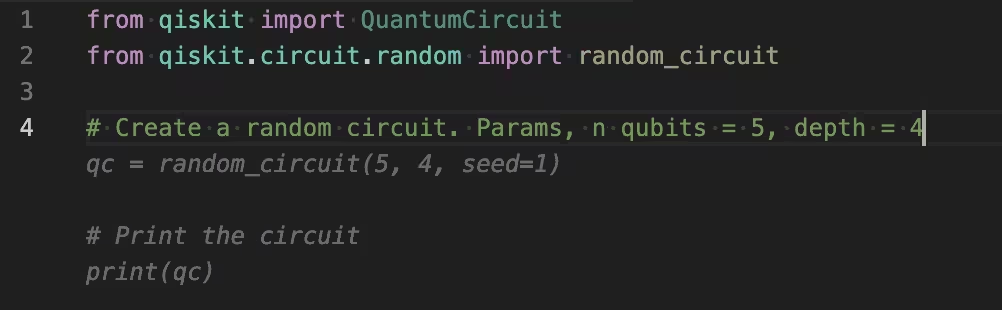
ทำงานกับคำแนะนำโค้ด
ใช้สิ่งต่อไปนี้เพื่อยอมรับ ปฏิเสธ และเลื่อนดูคำแนะนำ:
- กด
Tabเพื่อยอมรับคำแนะนำ หรือกดESCเพื่อปฏิเสธ - หลังจากได้รับคำแนะนำ ให้พิมพ์
Ctrl+.อีกครั้งเพื่อสร้างคำแนะนำเพิ่มเติม - เมื่อแสดงคำแนะนำ ใช้
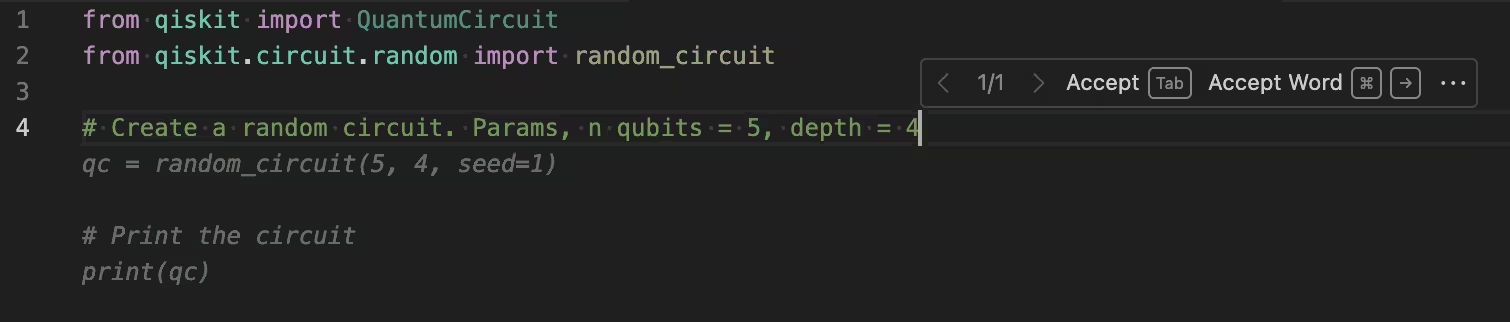
Option/Alt+]และOption/Alt+[เพื่อเลื่อนไปข้างหน้าและข้างหลังตามลำดับผ่านคำแนะนำ (หากมี) - วางเคอร์เซอร์เหนือคำแนะนำเพื่อใช้แถบเครื่องมือแบบ pop-up ในการเลื่อนดูคำแนะนำ ดังที่แสดง:
ถอนการติดตั้ง VS Code extension
เพื่อลบ Qiskit Code Assistant ออกจาก VS Code ให้ทำตามขั้นตอนเหล่านี้:
- เปิด Visual Studio Code
- คลิกไอคอน Extensions
- ค้นหา
qiskitและเปิด Qiskit Code Assistant - คลิก Uninstall
การแก้ไขปัญหา
หากไม่เห็นแถบสถานะ extension ใน VS Code ให้ตรวจสอบว่า extension ติดตั้งและเปิดใช้งานแล้วในแท็บ extensions
หาก extension ติดตั้งและเปิดใช้งานแล้วแต่ไม่สามารถเลือกโมเดลได้ ให้ยืนยันว่า API key ปัจจุบันถูกเพิ่มแล้วและ Qiskit Code Assistant: Url ตั้งค่าอย่างถูกต้อง
มีส่วนร่วมใน VS Code extension
โค้ดสำหรับ extension ทางการนี้เป็นสาธารณะและโอเพนซอร์ส ดูได้ที่ GitHub
ขั้นตอนถัดไป
ดูตัวอย่างการใช้ Qiskit Code Assistant สำหรับ circuits, กำหนดค่าการระงับข้อผิดพลาด และ transpiling with pass managers